Как создать презентацию из видео на YouTube
Современные авторы YouTube-каналов уже давно вышли на новый уровень и предоставляют в больших объемах хорошо обработанную и структурированную информацию на разные темы. Это могут быть и обычные инструкции, и полноформатные видео с разбором социально-экономических проблем.
В этой статье посмотрим, как сделать из видео на YouTube презентацию, какой получается результат, а также оценим трудозатраты: стоит ли заменить этим привычные способы создания презентации?
Содержание
Как ИИ создает презентации
Искусственный интеллект — очень полезный инструмент для создания презентаций. Многие отдельно генерируют текст, картинки или идеи для дизайна слайда. Я попробую полностью отдать работу нейросети. Рассмотрим два основных способа: онлайн-сервисы и написание кода.
Первый способ — это использование готовых онлайн-сервисов или расширений. Эти программы автоматически создают слайды, анализируя предоставленный текст или данные. Благодаря алгоритмам машинного обучения они подбирают оптимальные шаблоны, цветовые схемы и визуальные элементы, что заметно упрощает процесс стилизации презентации.
Второй подход — это использование кода VBA (Visual Basic for Applications) для Microsoft PowerPoint. Этот метод позволяет автоматизировать повторяющиеся задачи и адаптировать презентации под конкретные нужды. Например, с помощью VBA можно написать скрипт, который автоматически обновляет графики и таблицы на основе свежих данных из Excel. Код может создать отдельные слайды, добавить текст или сделать презентацию полностью.
В качестве основы для создания своей презентации я возьму десятиминутное видео на историческую тематику.
Способ №1: расширение в Google Slides
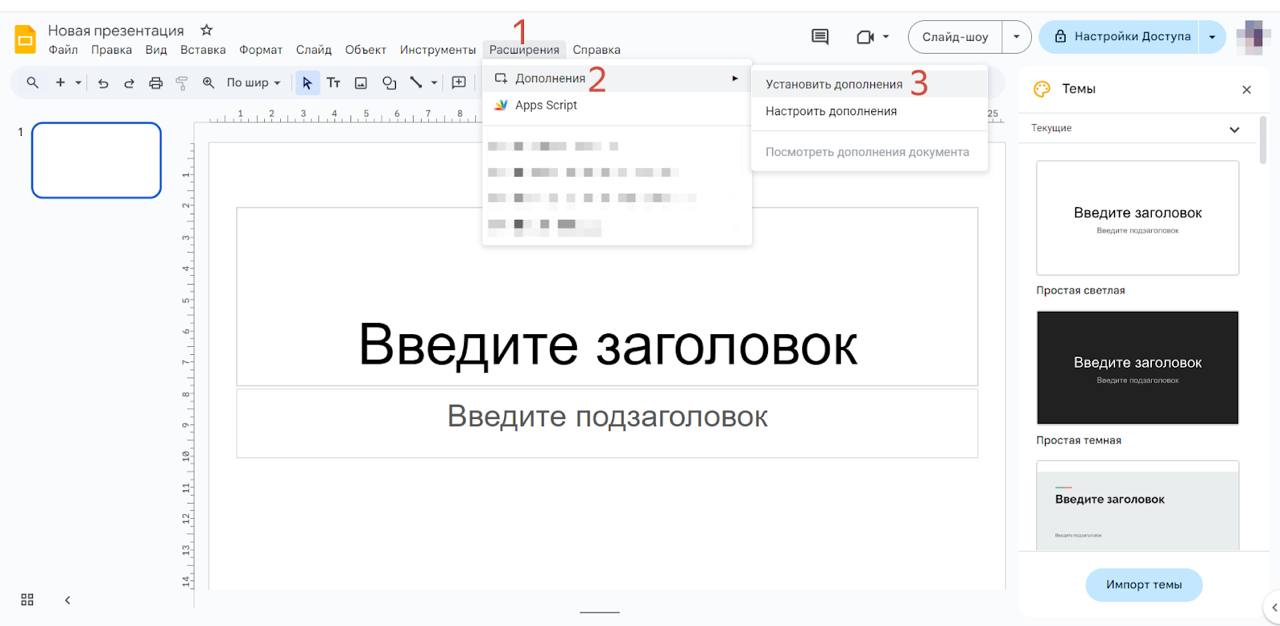
Попробуем создать презентацию за короткий срок в Google Презентациях. Открываем Презентации, создаем новую без каких-либо тем. Переходим в раздел «Расширения» → «Дополнения» → «Установить дополнения».
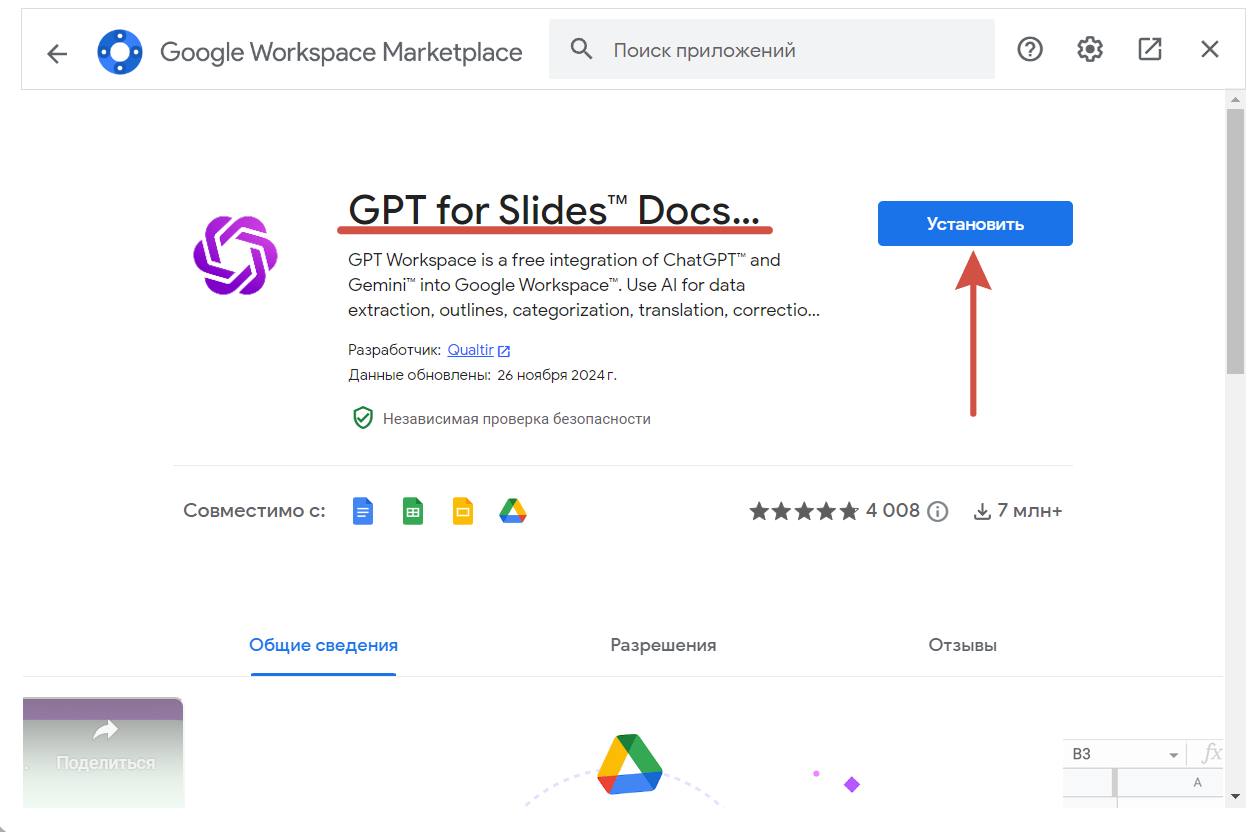
В «умных приложениях» находим расширение «GPT for Slides(tm) Docs(tm) Sheets(tm)». Устанавливаем его. Расширение имеет возможность бесплатно создать презентации с помощью GPT.
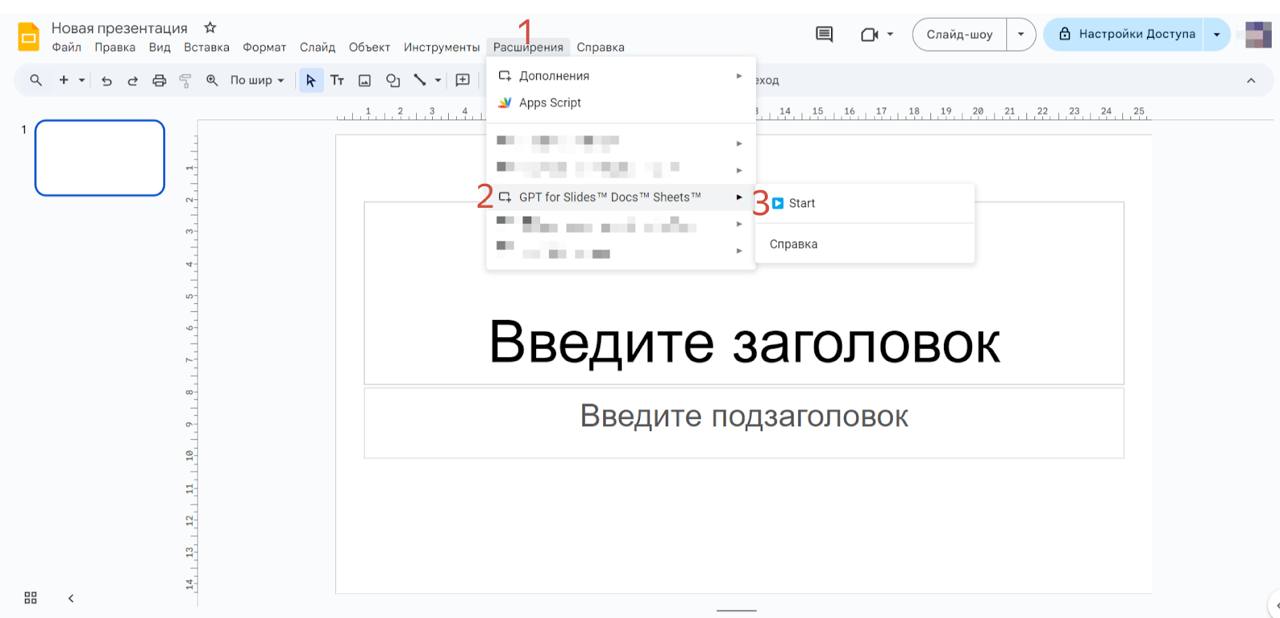
После установки опять переходим в раздел «Расширения», выбираем необходимое и нажимаем на кнопку «Start».
Справа открывается небольшое рабочее пространство с чатом, где можно взаимодействовать с ChatGPT. Он видит наши слайды, может анализировать их содержимое, изменять, а также добавлять новые.
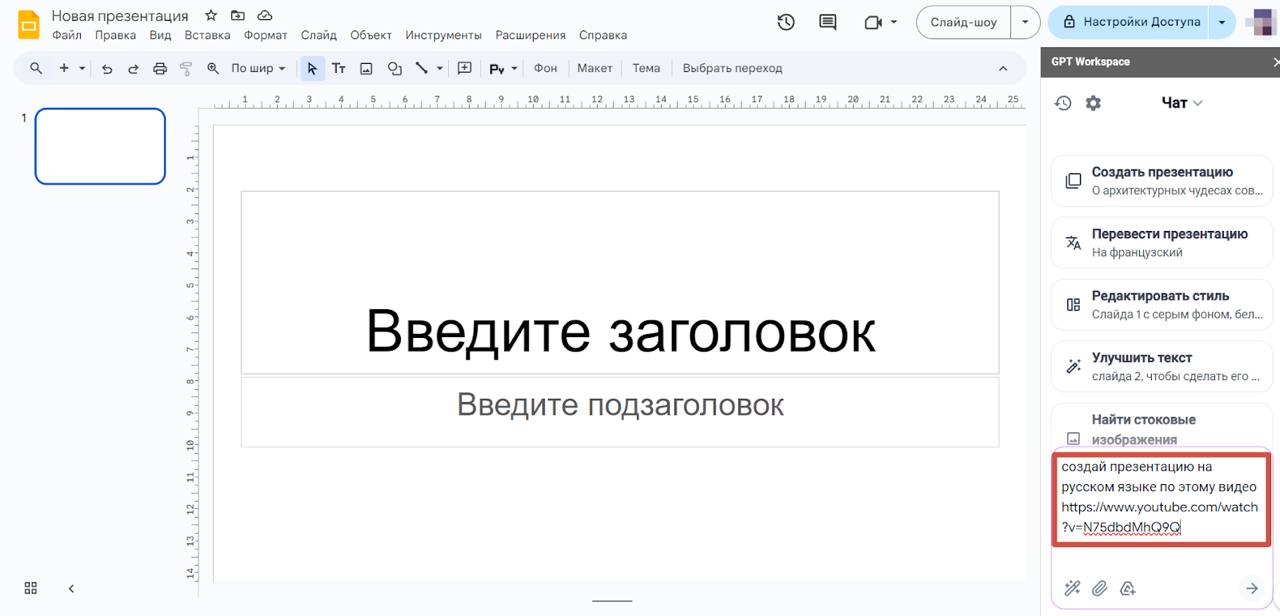
Для создания полностью новой презентации на основе нужного мне видео я вставил простой запрос: «Создай презентацию на русском языке по этому видео …».
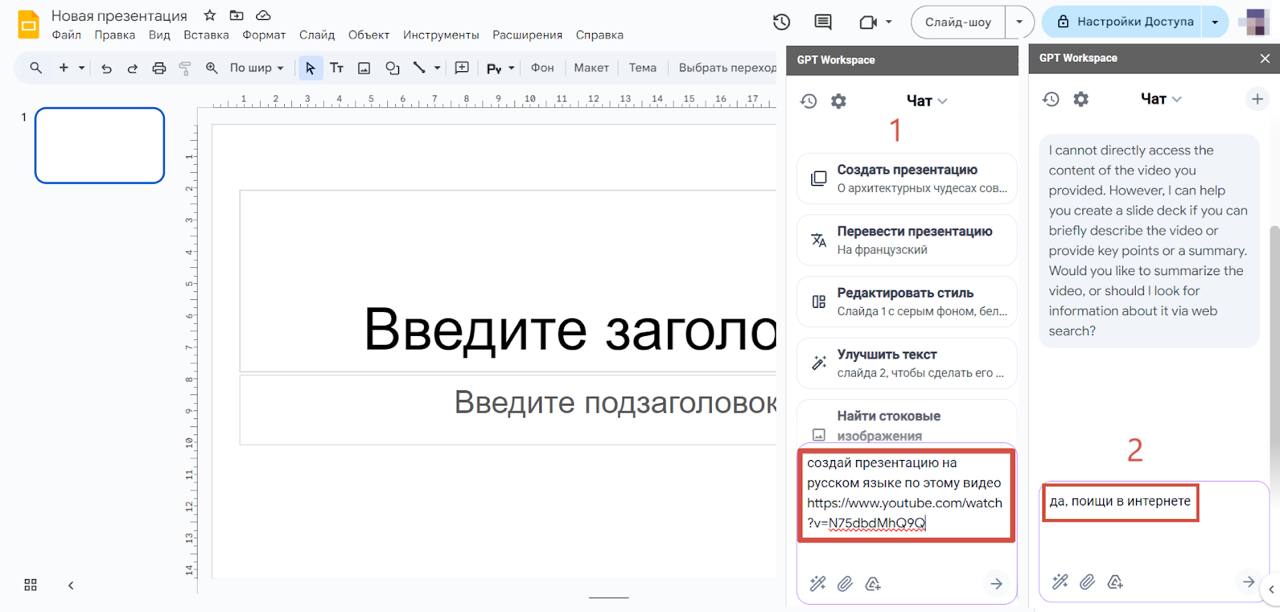
Нейросеть спрашивает разрешение на то, чтобы поискать информацию про видео в интернете. Любезно ему разрешаем.
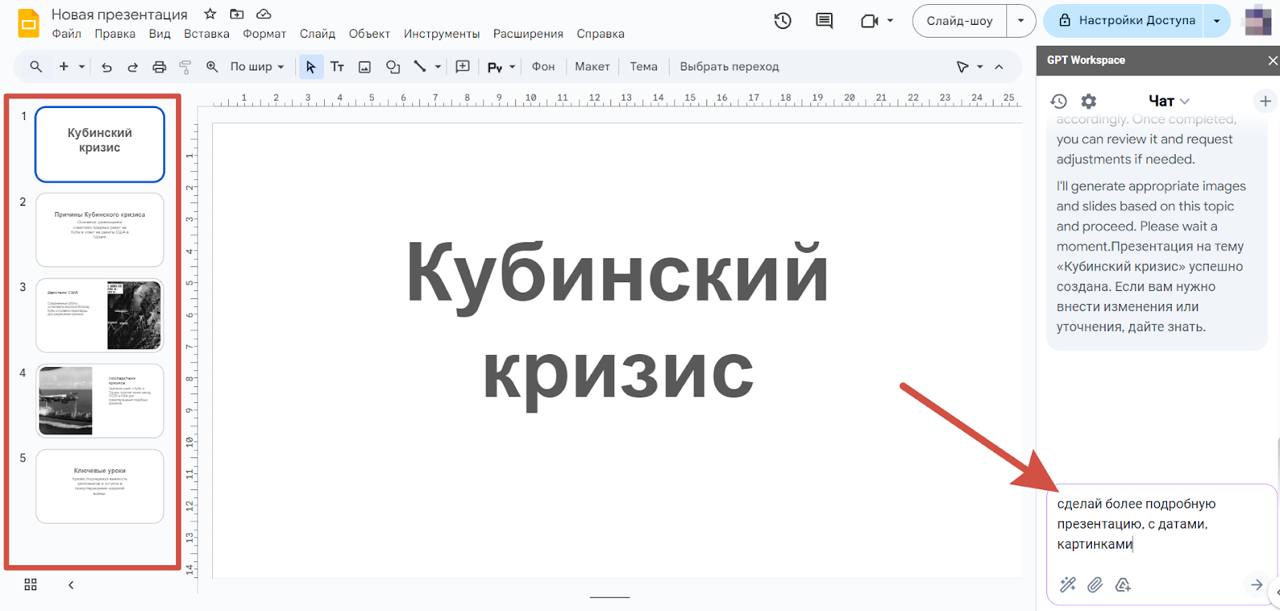
Примерно через 2-3 минуты получаем от нейросети 5 слайдов. Их уже можно взять в работу, но я хочу чуть более подробную презентацию. Прошу ChatGPT об этом.
Вот такую презентацию я получил спустя 10 минут работы, включая установление расширения и запросы к ChatGPT. Можно потратить еще немного времени, чтобы добавить, например, фоновые картинки или цвет, переходы и другие элементы по необходимости.
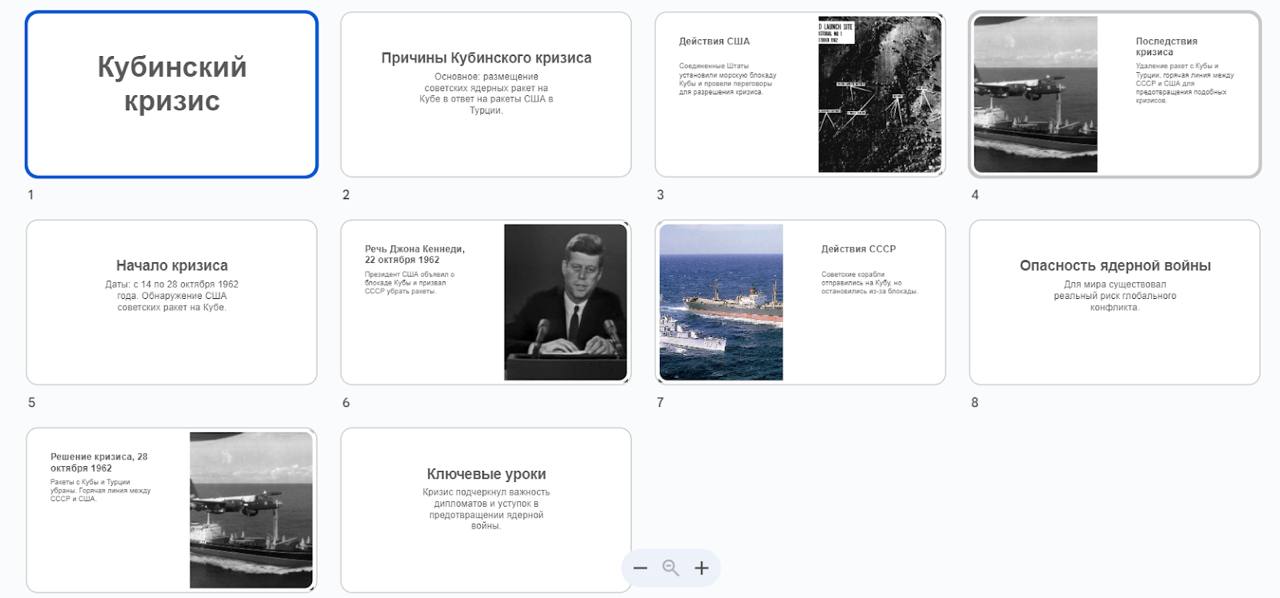
С таким способом получается хорошая база по дальнейшее улучшение презентации.
Способ №2: код VBA
Перейдем ко второму методу: написание кода на языке VBA для Microsoft PowerPoint. Для этого сначала нам нужно получить содержание видео. Будем использовать бесплатный сервис от Яндекса на основе YandexGPT.
Переходим на сайт, входим в аккаунт Яндекс ID и вставляем ссылку на видео. Пересказ такого видео занял меньше минуты. Копируем его в буфер обмена.
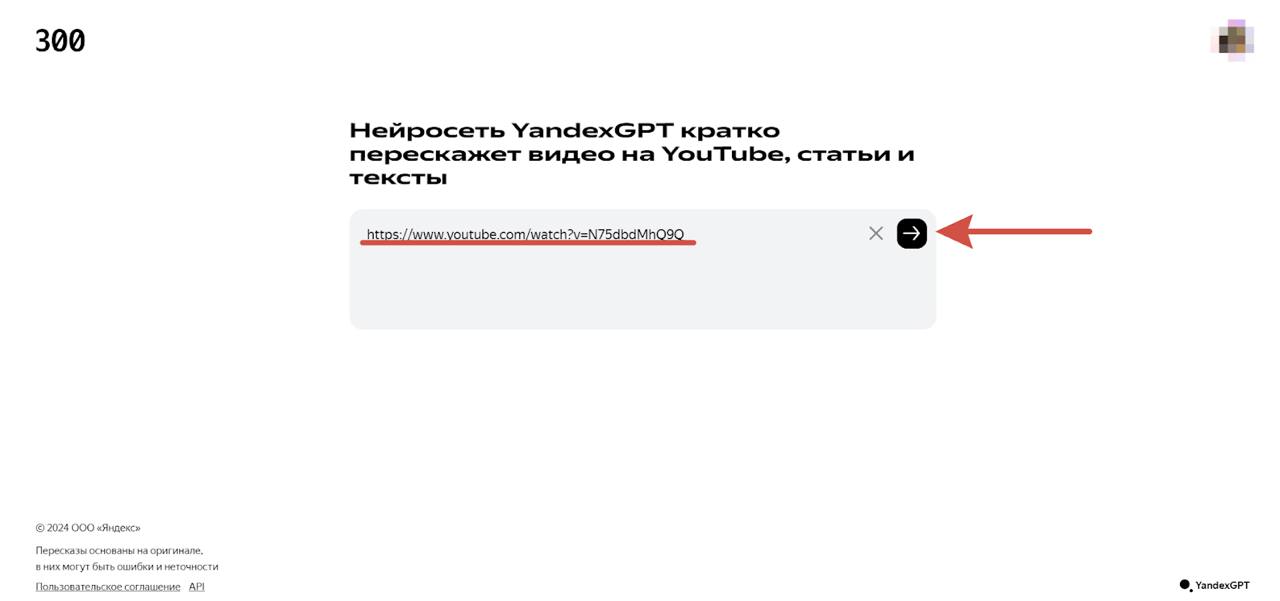
Далее переходим в любой текстовый ИИ чатбот и пишем ему один из похожих промтов: «Я пришлю тебе пересказ видео с ютуб ниже. Мне нужно проанализировать текст, выделить главные моменты и сделать презентацию в PowerPoint. Сделай все это и напиши код VBA для презентации». Не забываем вставить наш пересказ видео.
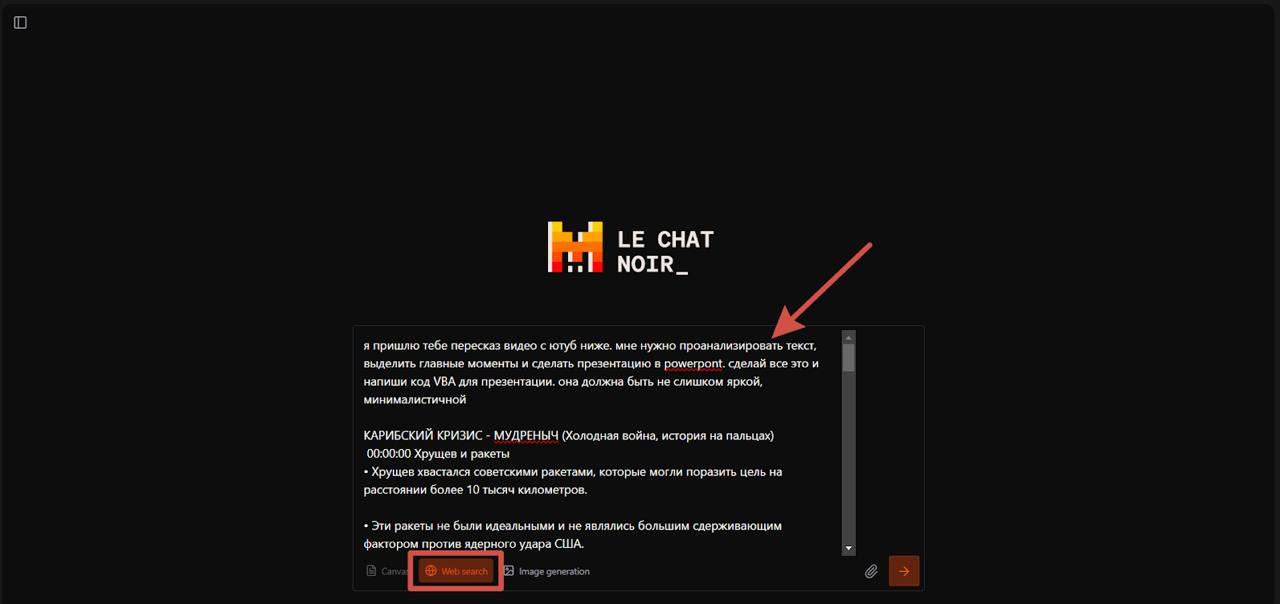
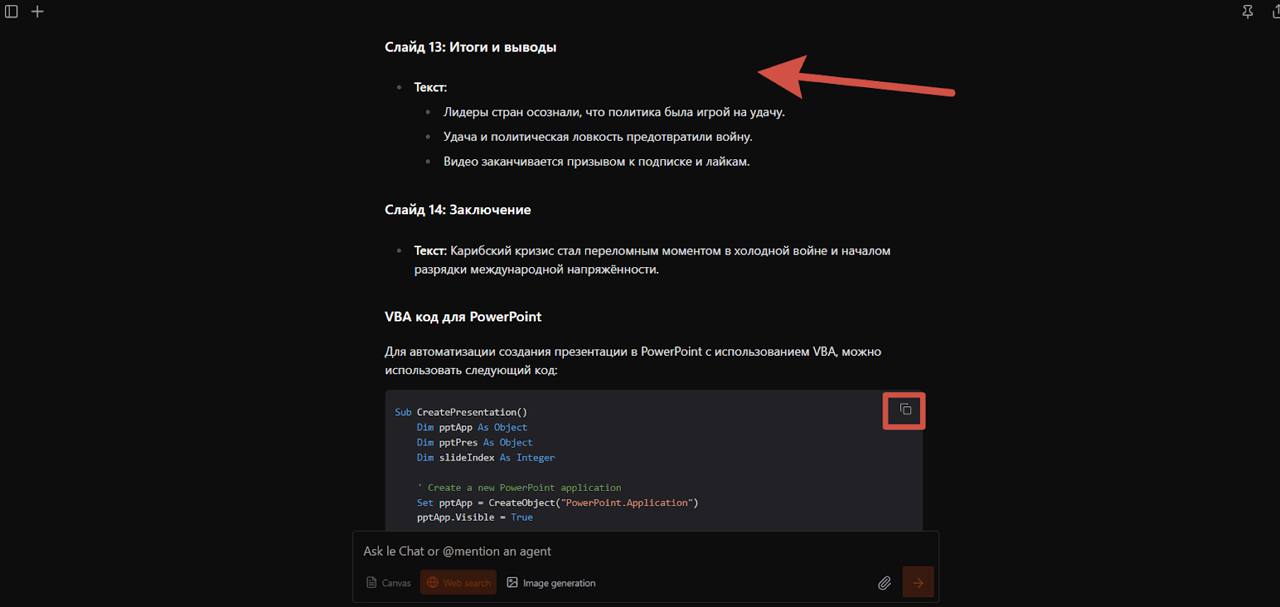
Сначала нейросеть выдает нам проанализированный текст, а затем код VBA. Полностью генерация заняла у меня примерно 2 минуты. Копируем код, который написал нам искусственный интеллект.
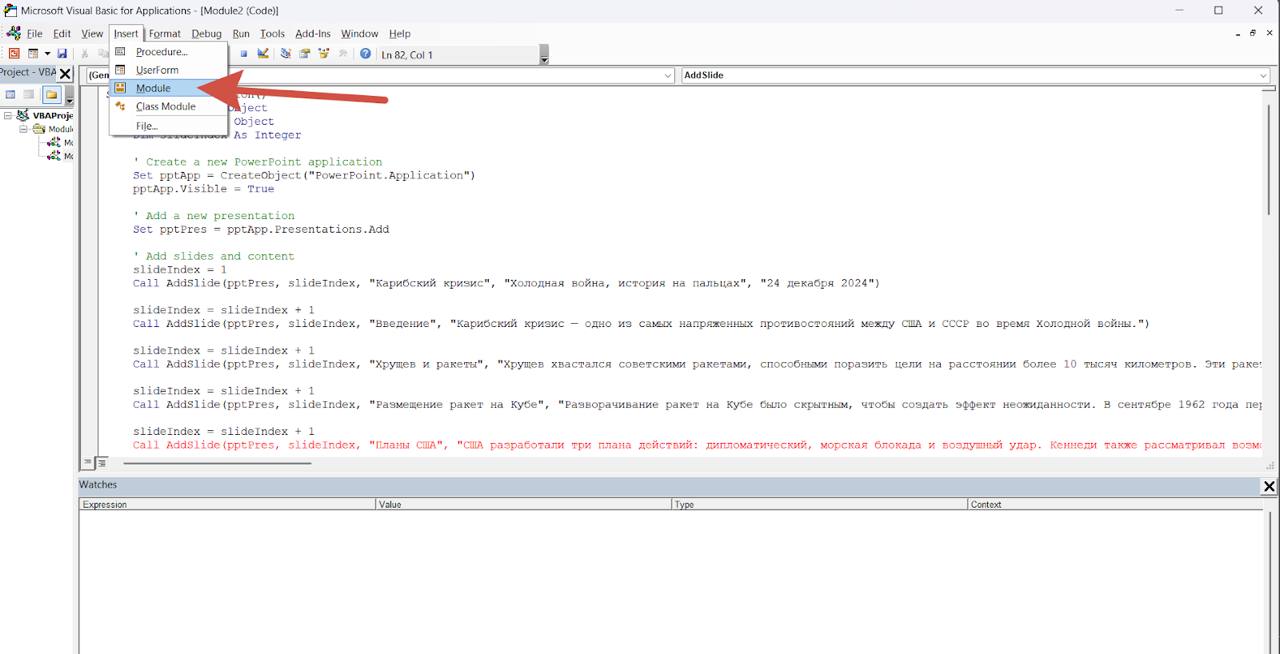
Переходим в PowerPoint. Создаем пустой файл и нажимаем сочетание клавиш Alt + F11. Открывается редактор кода VBA, где нам нужно создать Module. В появившееся окно вставляем полученный ранее код.
Затем переходим в саму презентацию, нажимаем на раздел «Разработчик», а затем «Макросы». Запускаем тот, что отображается.
При наличии ошибок можно отправить их текст или скриншот в тот же диалог с нейросетью, она должна помочь их исправить.
У меня получился такой уж слишком минималистичный текст на белом фоне. С помощью встроенного «дизайнера» поправим слайды.
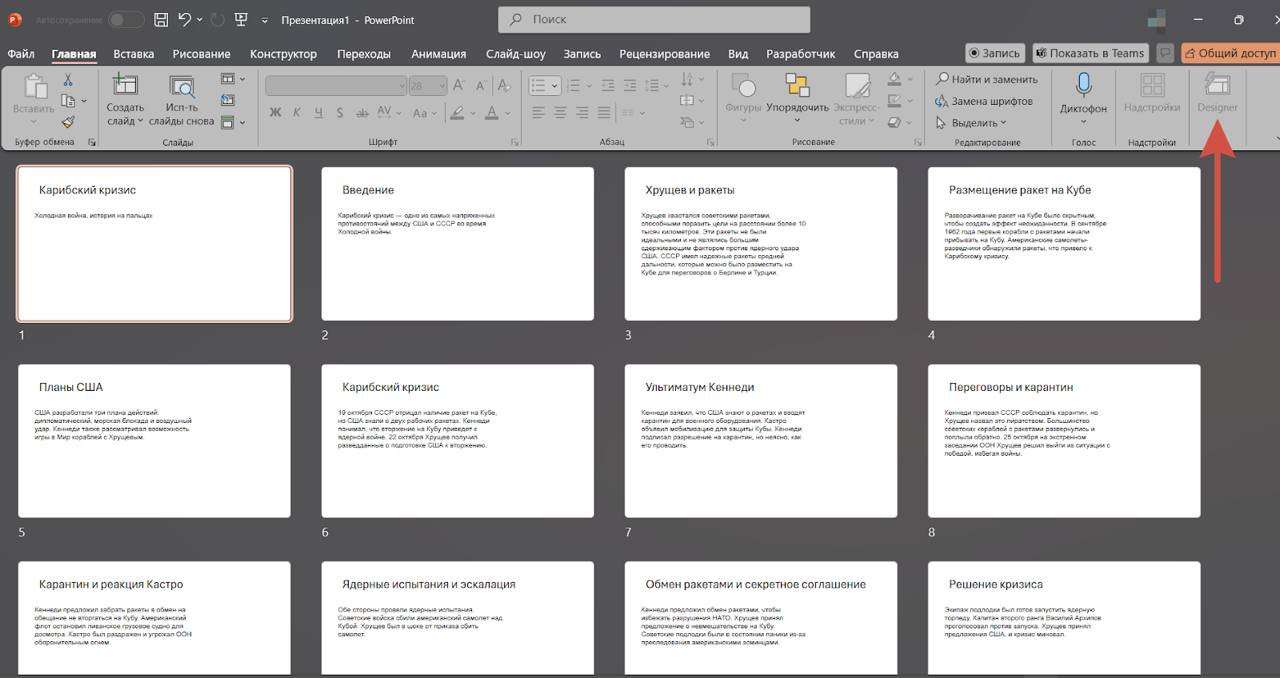
Спустя пару минут получаю готовую презентацию. Картинки также были предложены PowerPoint.
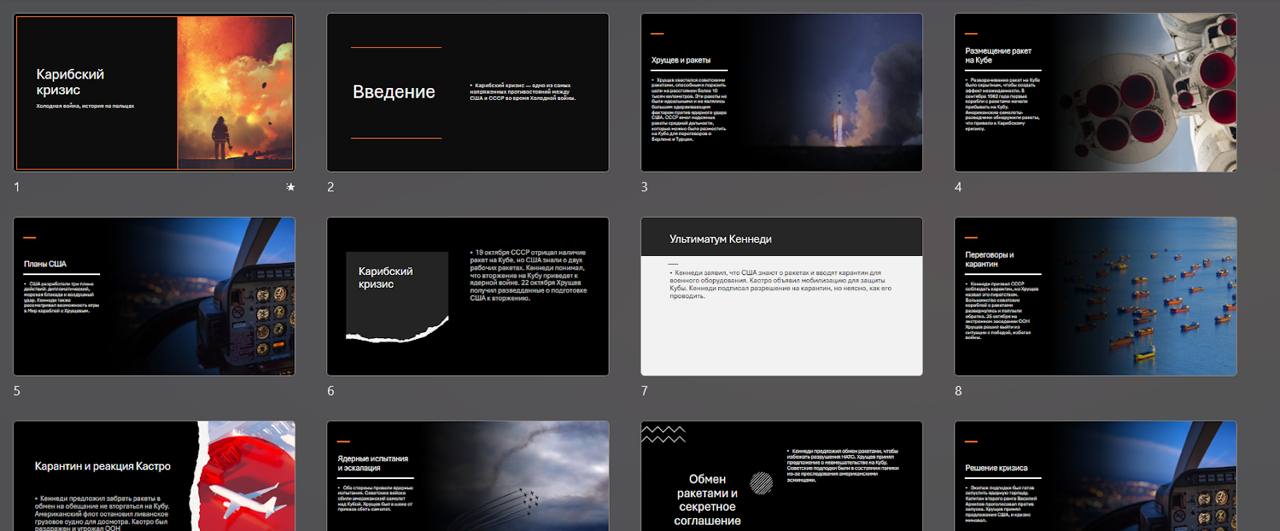
С таким вариантом создания презентаций работа тоже прошла быстро, около 10-15 минут. Однако, если в коде будут ошибки (а такое не исключается), то придется потратить время на то, чтобы попросить нейросеть его исправить. Это уже менее стабильный вариант, так как при полном отсутствии каких-либо знаний в VBA самостоятельно поправить элементы не получится.
Какой способ лучше?
Сравнив два способа создания презентаций из YouTube видео, могу сказать, что быстрее и качественнее перейти от ссылки на видео до презентации получится с помощью расширений, которые самостоятельно генерируют слайды.
Во-первых, это проще: не нужно работать с кодом, лишь писать промты для нейросети. Во-вторых, нужно лишь одно расширение, а не несколько разных инструментов, что сильно сокращает время работы.
Преимуществом расширений является также то, что можно изменить отдельный слайд, перегенерировать его, что недоступно в варианте с кодом VBA.
Если вы ищете подарок для близких, друзей или для себя, обратите внимание на следующие подборки:
- 5 регистраторов (3в1) премиум-сегмента в 2025 году;
- 7 роботов-пылесосов со станцией самообслуживания в 2025 году;
- 6 брелков для ключей со своей фишкой.
Источник: www.freepik.com




0 комментариев
Добавить комментарий
Добавить комментарий