Как сделать из телефона геймпад для ПК: эмуляция контроллера Xbox 360 на Android
Современные мобильные устройства обладают широкими возможностями и могут выполнять функции различных гаджетов. С помощью специализированного программного обеспечения функциональность смартфонов существенно расширяется. Одним из интересных применений является эмуляция игрового контроллера для персонального компьютера.
В данной статье мы рассмотрим процесс превращения Android-смартфона в полноценный геймпад, эмулирующий контроллер Xbox 360 посредством приложения Touch-Server — легковесного клиента с открытым исходным кодом. Это решение может быть полезно пользователям, не имеющим физического игрового манипулятора.
Описание программы
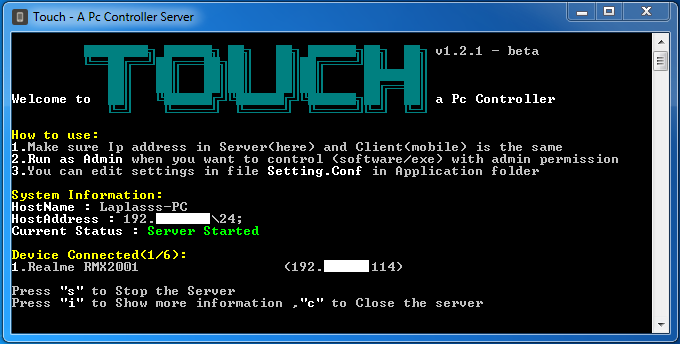
Touch-Server на персональном компьютере использует минималистичный интерфейс командной строки, отображающий количество подключенных устройств, IP-адрес сервера и прочую системную информацию.
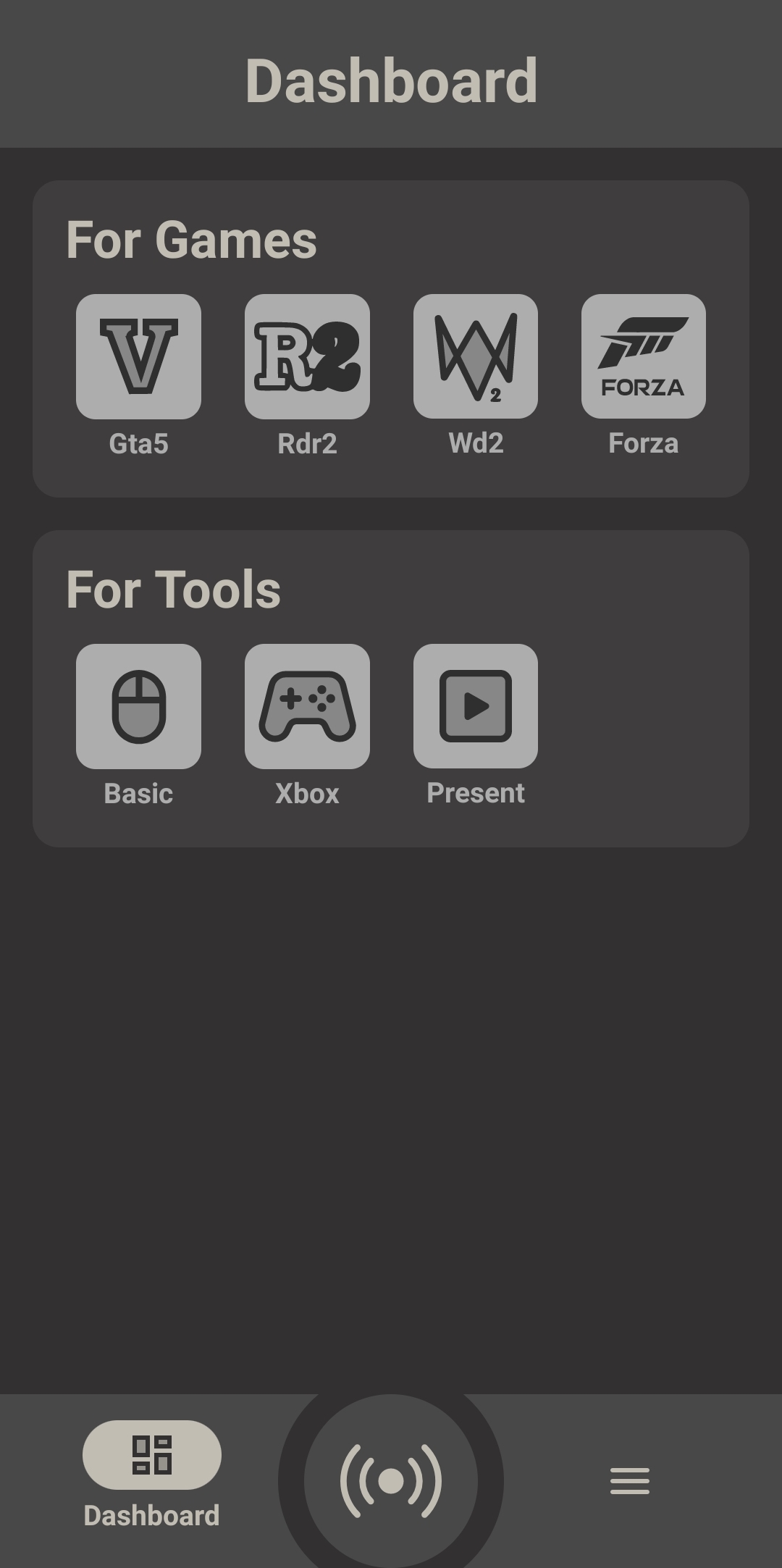
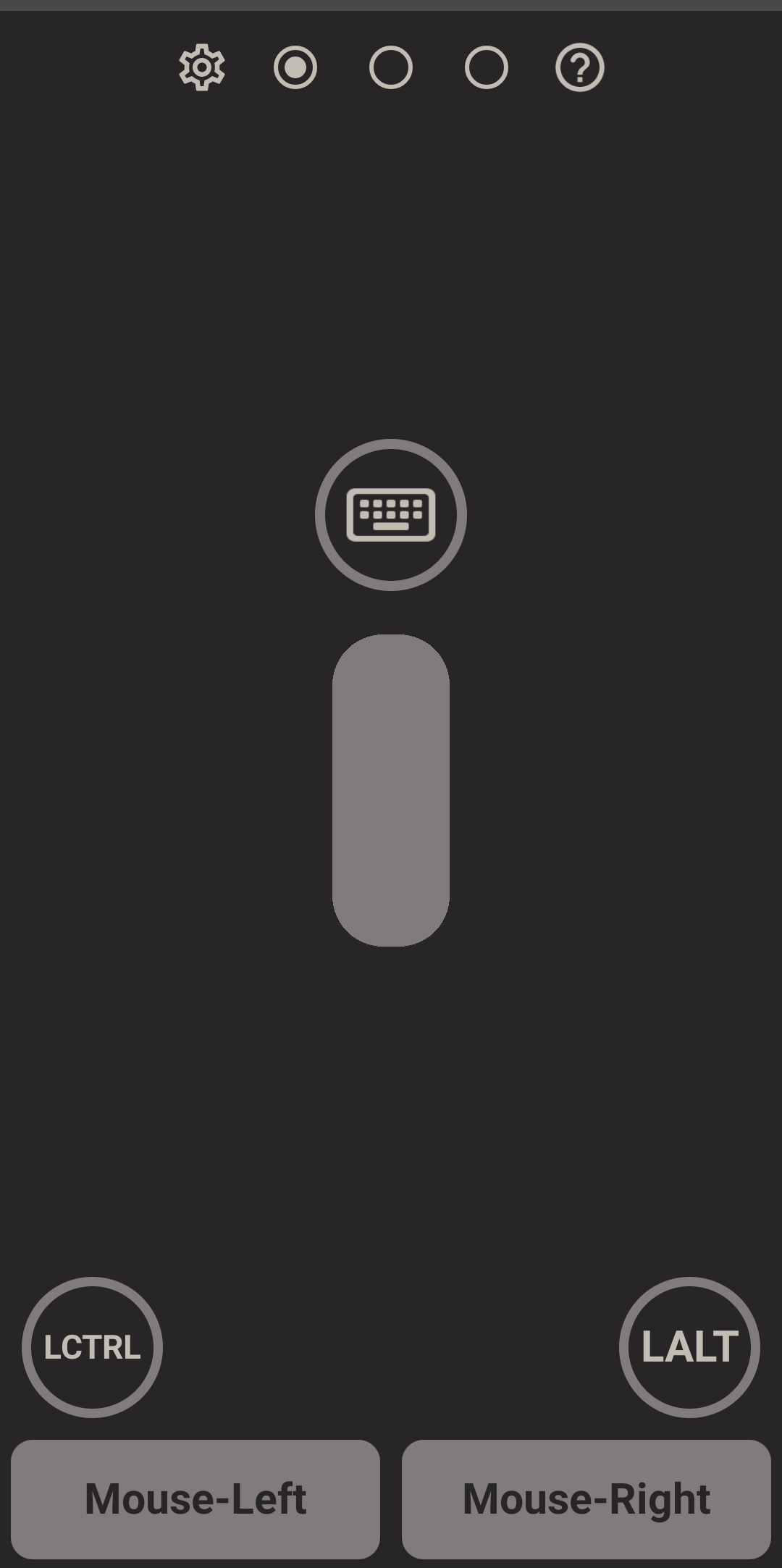
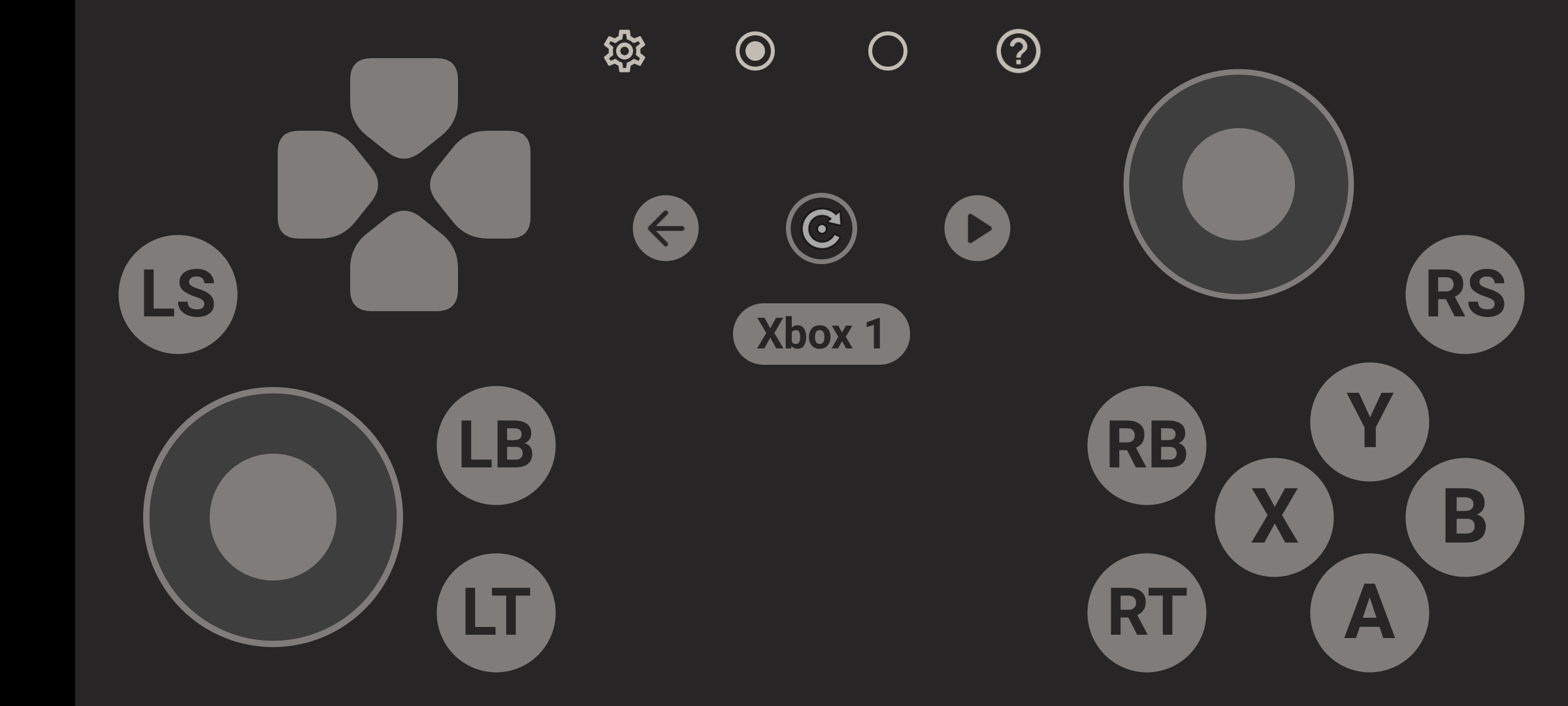
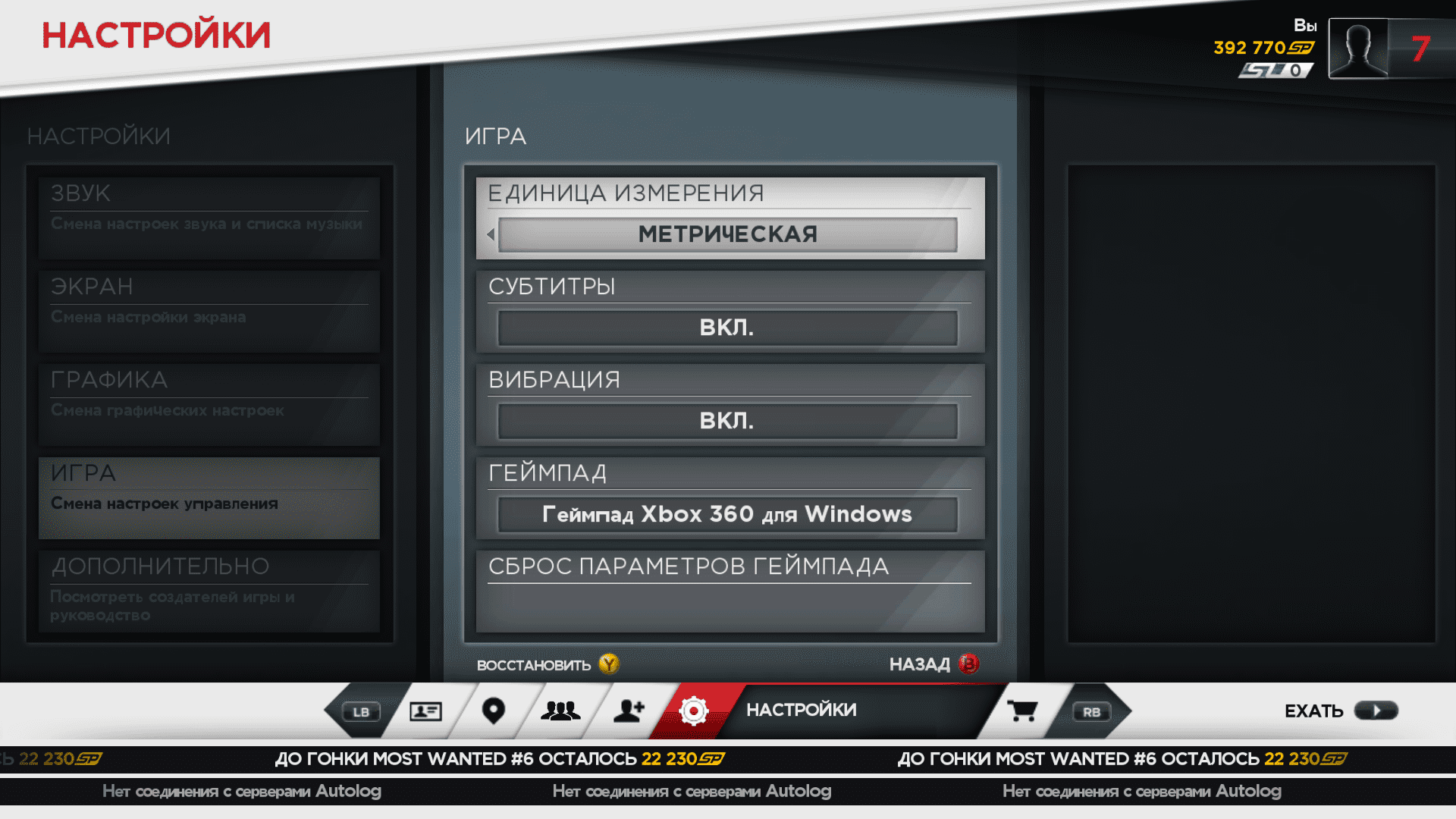
Мобильное приложение предоставляет возможность выбора между эмуляцией клавиатуры и мыши, геймпада Xbox 360 (т. е. посредством XInput — API от Microsoft для управления геймпадами Xbox на ПК) и специализированными раскладками для определенных игр (GTA 5, RDR 2, Watch Dogs 2, серия игр Forza).
Подключение осуществляется быстро, с минимальными задержками. Современные игры с поддержкой геймпадов корректно определяют эмулируемое устройство как контроллер Xbox 360. По умолчанию количество одновременно подключенных к серверу устройств ограничено шестью, но этот параметр может быть увеличен до 16 путем изменения значения MaxDevice в файле Settings. ini, создаваемом в директории с исполняемым файлом Touch-Server после первого запуска.
К недостаткам можно отнести периодические случаи отключения эмулируемого геймпада. Данную проблему можно решить, используя смартфон в качестве точки доступа и подключив к ней ПК, либо подключив смартфон к ПК посредством USB-кабеля и активировав режим USB-модема в настройках телефона (в рассматриваемом случае путь к настройке: Настройки/Другие беспроводные соединения/USB-модем). Дополнительным преимуществом последнего метода является меньшая задержка ввода по сравнению с подключением через Wi-Fi.
Установка и подключение
Процедура установки с подробными пояснениями продемонстрирована разработчиком программы в видеоруководстве. Я её продублирую ниже:
- Загружаем актуальную версию Touch-Server с репозитория GitHub;
- Извлекаем содержимое загруженного архива;
- Скачиваем и устанавливаем последнюю версию ViGEmBus Driver также с GitHub. Данный драйвер необходим для эмуляции геймпада, без него функционал XInput в приложении будет недоступен. Версия ViGEmBus 1.18.367 включена в архив Touch-Server, однако многие пользователи сообщают о проблемах с распознаванием программой именно этой версии драйвера. Для операционных систем Windows 7 / 8.1 последняя совместимая версия драйвера — 1.16.116. Узнать, правильно ли установлен драйвер очень просто — при неправильной установке утилита на ПК будет отображать текст «VIGME Driver not found». Дополнительно, пользователям Windows 7 потребуется установка Microsoft Xbox 360 Accessories и обновления KB3033929 (если они ещё не установлены), это необходимо, так как по умолчанию эта система не поддерживает контроллеры Xbox 360;
- Устанавливаем приложение Touch на мобильное устройство;
- Запускаем TouchServer. exe (он находится в распакованной ранее папке) на ПК. После этого запускаем приложение на смартфоне. При подключении устройств к одной сети Wi-Fi в нижней части мобильного приложения появится панель выбора сети. При подключении через USB необходимо просто подождать несколько секунд;
- Нажимаем кнопку Xbox на главном экране мобильного приложения;
- Играем.
Итоги
Эмуляция геймпада через смартфон представляет собой простое и доступное решение в ситуации, когда отсутствует физический контроллер. Программа Touch-Server, благодаря своему скромному размеру и открытому исходному коду, предоставляет удобный способ преобразования мобильного устройства в полноценный игровой контроллер.



0 комментариев
Добавить комментарий