Как продлить время работы iPhone на iOS 18: пять способов
После публикаций серьезных обновлений для iPhone пользователи часто замечают, что время автономной работы изменилось. И если бы оно улучшилось, это было бы здорово, но обычно ситуация только ухудшается. Это, безусловно, неприятно. Еще хуже, когда советы из интернета по продлению заряда аккумулятора либо не работают, либо почти не дают результата. В этой статье решила поделиться со всеми способами, которыми пользуюсь лично и нашла в интернете.
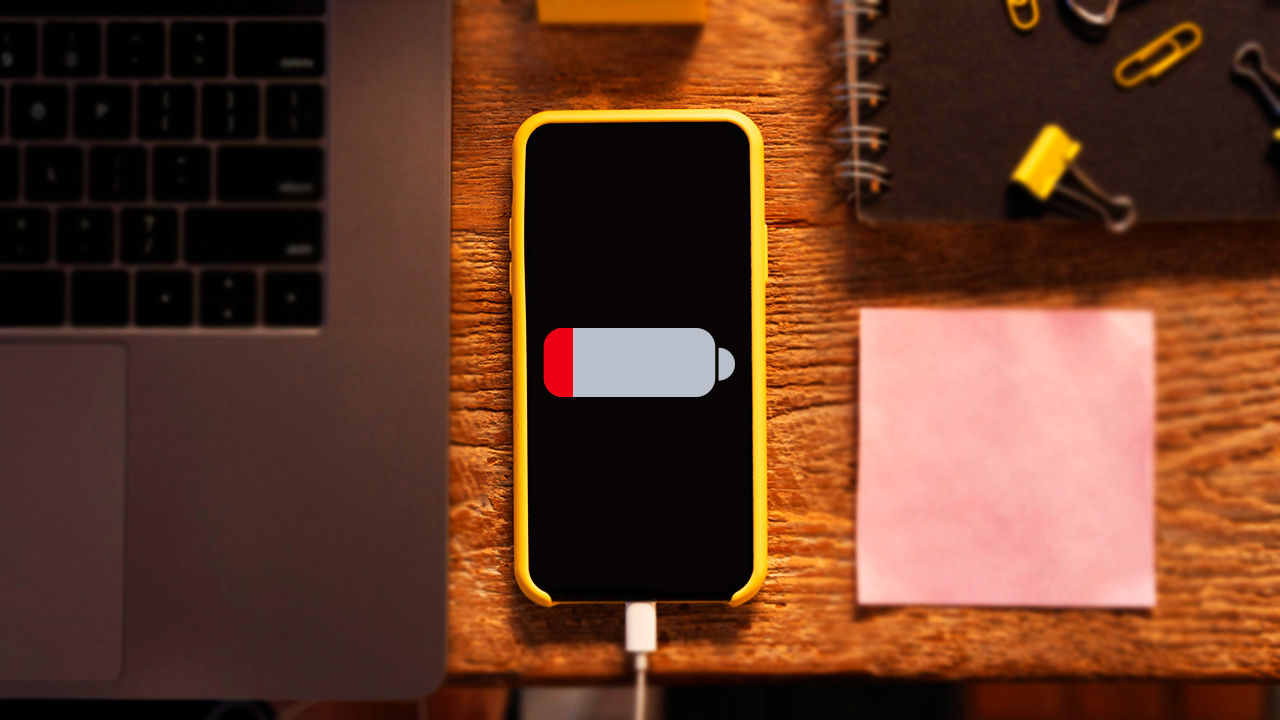
В iOS 18 и других версиях системы есть скрытые функции, которые могут незаметно расходовать заряд батареи. Вы, возможно, и не подозреваете о них, но их можно отключить. Сейчас расскажем, что это за опции и как уменьшить их влияние на время работы вашего iPhone.
Содержание
Удаляем ненужные виджеты на iPhone
В iOS 14 Apple представила виджеты на рабочем столе, которые оказались полезными, но они могут снижать время работы устройства из-за постоянного обновления данных в фоновом режиме. Если вы не используете эти виджеты или их слишком много, стоит их удалить, чтобы сохранить заряд батареи.
Вот что нужно сделать:
- Разблокируйте iPhone.
- Найдите виджет, который хотите удалить.
- Удержите палец на виджете, пока не появится меню.
- Выберите «Удалить виджет».
- Повторите эти действия для всех ненужных виджетов.
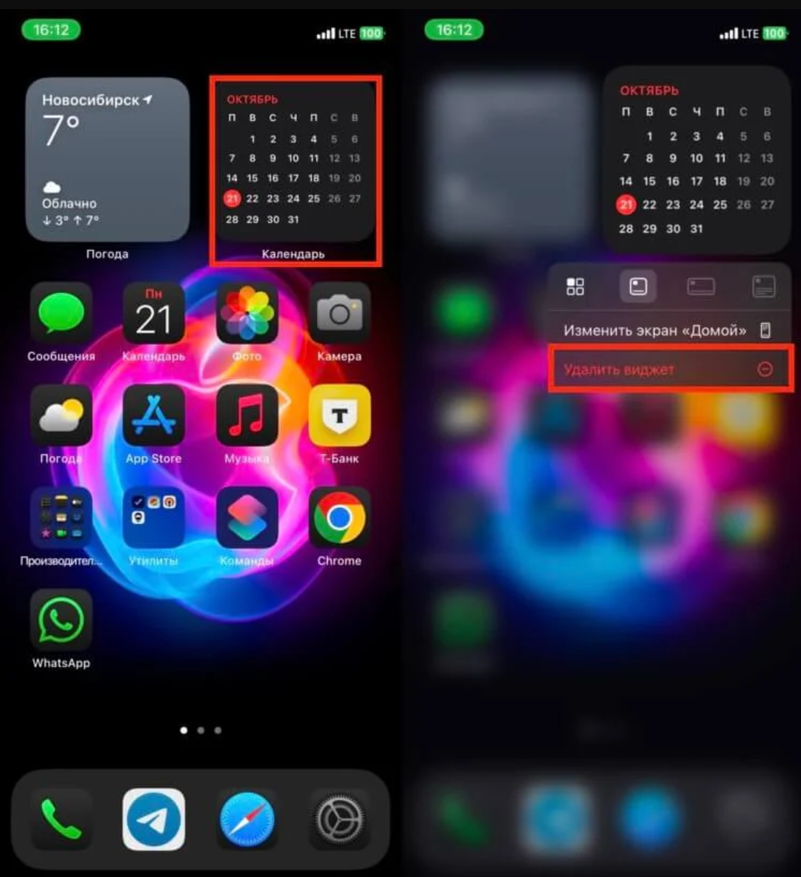
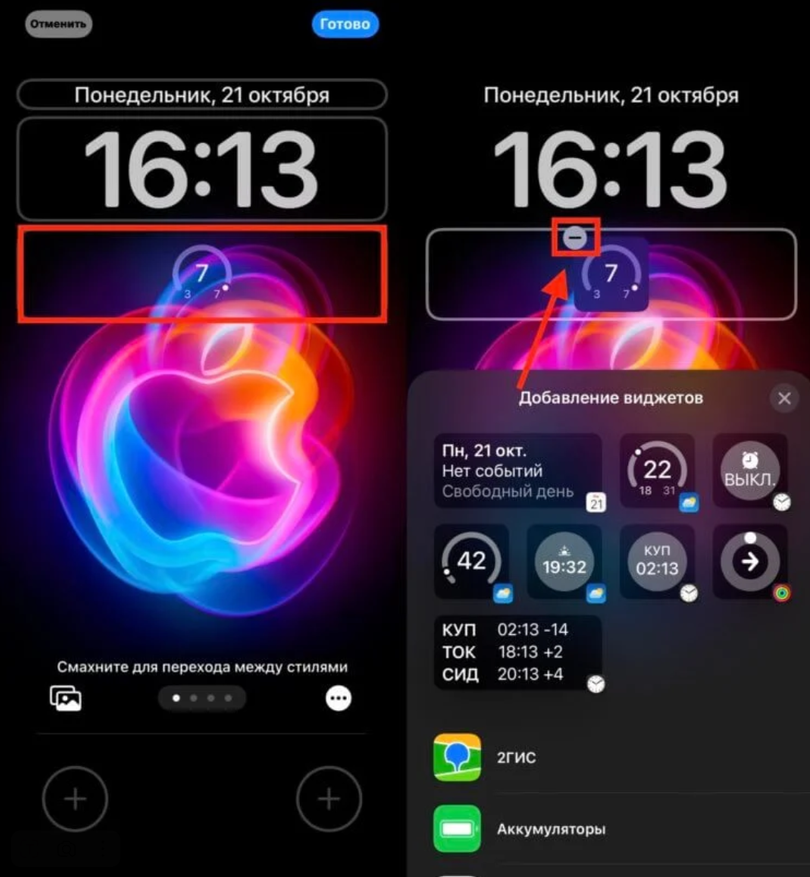
Кроме того, не забудьте про виджеты на экране блокировки — они также могут негативно сказываться на времени работы батареи, поэтому удалите и их, если они не нужны. Это не только продлит жизнь аккумулятора, но и сделает интерфейс более минималистичным и удобным.
Видеоповтор iPhone на Mac
В 18-ой версии добавили функцию «Видеоповтор iPhone», которая дает возможность транслировать экран iPhone на Mac и управлять смартфоном через компьютер. Интересно, что уведомления продолжают приходить на оба устройства, даже если сама функция неактивна. Это незаметно сокращает заряд батареи. Если вы не используете «Видеоповтор» регулярно, имеет смысл отключить его, чтобы избежать ненужной нагрузки на аккумулятор. Настроить это можно за пару минут, и кстати, если понадобится снова включить функцию, сделать это будет несложно — достаточно заново подключить устройства.
Для того чтобы «избавиться» от этого, нужно:
- Открыть «Настройки»
- Перейти в раздел «Основные»
- Выбрать «AirPlay и непрерывность».
- Нажать на «Видеоповтор iPhone».
- Далее нажимаем «Править», после чего удаляем Mac из списка.
На скриншотах ниже можете увидеть пошаговую инструкцию.
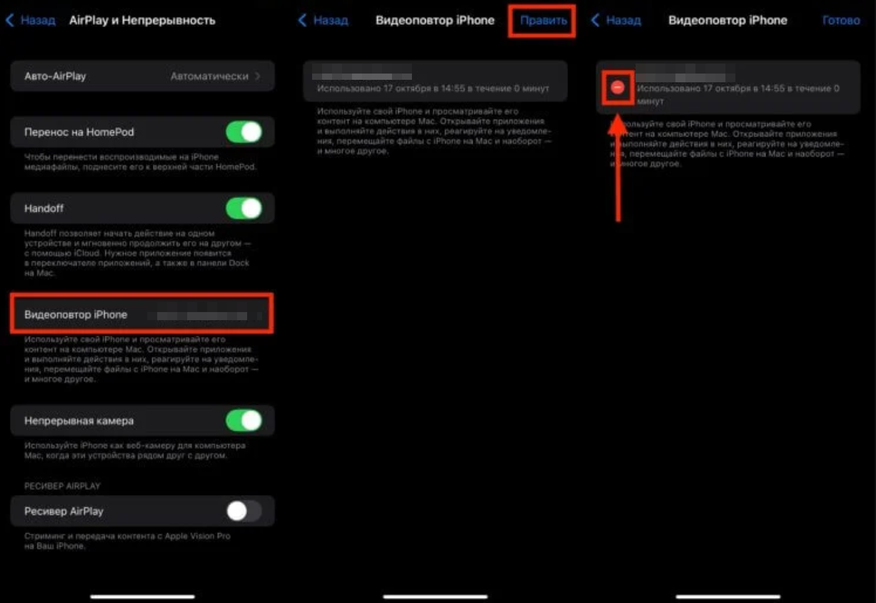
Теперь связь между устройствами разорвется, и восстановить ее можно будет при необходимости через Mac.
Отключение функции «Эфир активности» на iPhone
Функция Live Activities, появившаяся в iOS 16, позволяет отслеживать обновления в реальном времени, например, где находится ваше такси или как продвигается доставка. Однако за это удобство приходится расплачиваться зарядом аккумулятора, так как эта функция постоянно обновляется. Если вы не используете Live Activities или она не важна для вас, лучше отключить ее, чтобы снизить энергопотребление.
Как это сделать:
- Открываем «Настройки».
- Переходим в «Face ID и код-пароль» (или «Touch ID и код-пароль», в зависимости от модели).
- Теперь нужно листать вниз до «Доступ с блокировкой экрана».
- Отключаем не нужное, то есть — «Эфир активности».
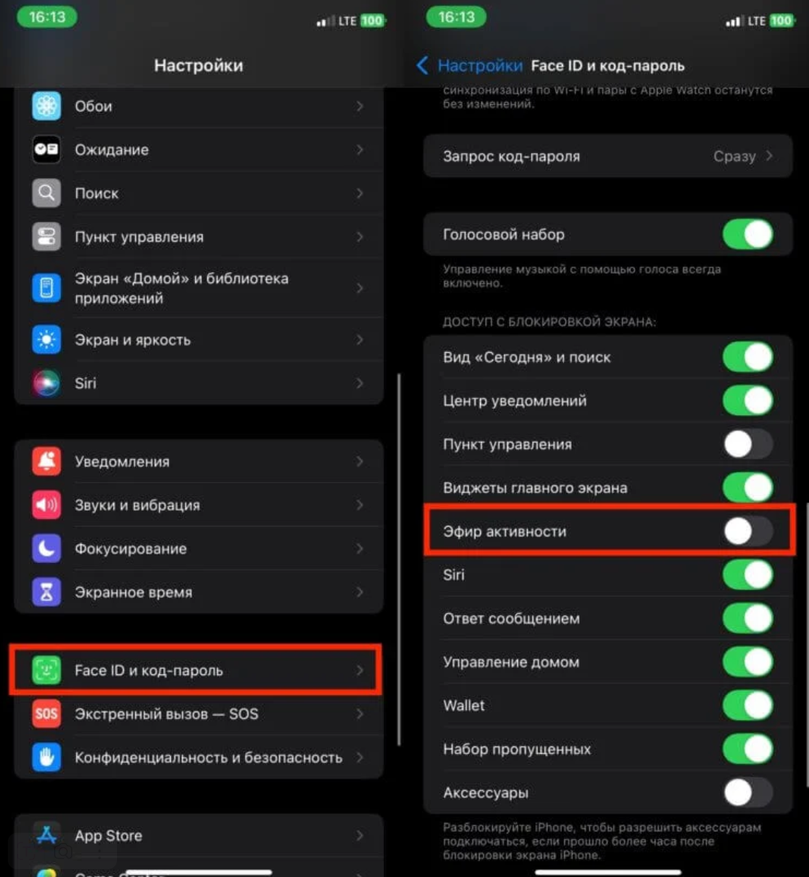
После отключения Live Activities на экране блокировки больше не будут появляться виджеты, которые постоянно обновляют информацию. Это поможет сэкономить заряд батареи, особенно если вы часто используете приложения, поддерживающие эту функцию. Кстати, отключив «Эфир активности», вы не только продлите автономность устройства, но и сделаете интерфейс более лаконичным, без лишних отвлекающих элементов.
Настройки AirDrop на iPhone
AirDrop, особенно функция «Сближение устройств», которая появилась в iOS 17, может незаметно тратить заряд батареи, даже когда вы не используете её. Это происходит потому, что iPhone постоянно ищет другие устройства поблизости для возможного обмена данными. Если вы редко пользуетесь AirDrop, стоит отключить эту функцию, чтобы сохранить заряд.
Как отключить «Сближение устройств»:
- Открываем «Настройки».
- Переходим в «Основные».
- Выбираем «AirDrop».
- Отключаем тумблер «Сближение устройств».
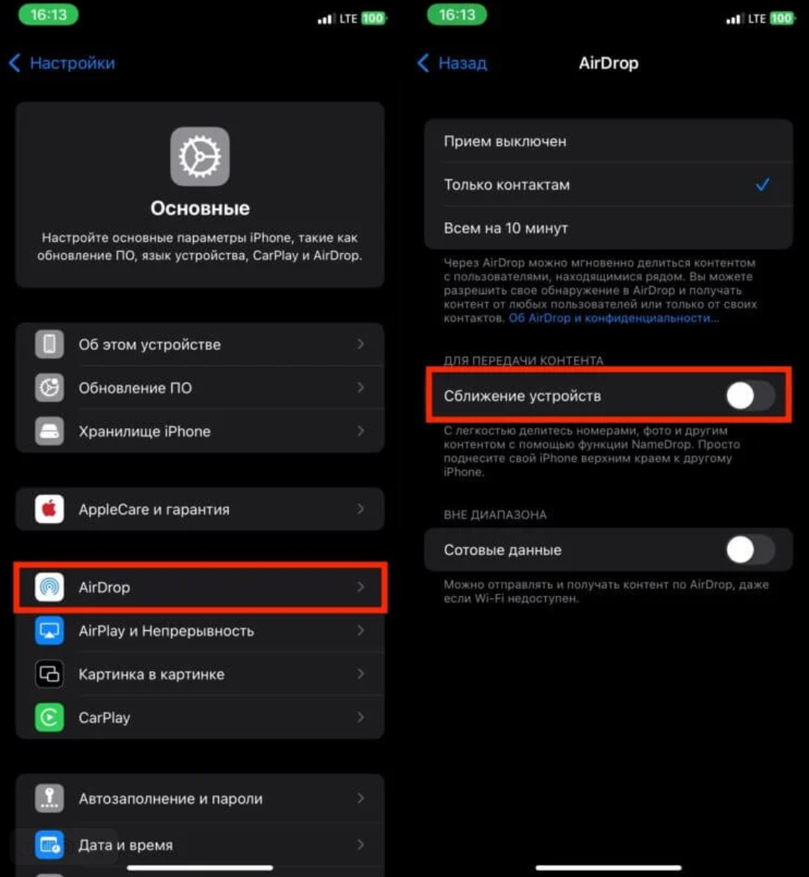
Дополнительно, чтобы минимизировать расход энергии, вы можете отключить «Сотовые данные» для AirDrop. Это предотвратит использование мобильной сети для передачи файлов, если Wi-Fi недоступен. Такой шаг позволит не только экономить заряд аккумулятора, но и сократить использование мобильного трафика, что особенно полезно, если у вас ограниченный тарифный план.
Отключение «Службы геолокации» для ненужных приложений
Многие приложения по умолчанию запрашивают доступ к вашему местоположению, даже если это не требуется для их корректной работы. Постоянная работа GPS может быстро разряжать батарею. Чтобы продлить время работы iPhone, стоит ограничить доступ к геолокации для приложений, которые в этом не нуждаются.
Как это сделать:
- Открываем «Настройки».
- Переходим в «Конфиденциальность».
- Выбираем «Службы геолокации».
- Для приложений, таких как App Store, Dropbox и Evernote, устанавливаем параметр «Никогда».
- Для приложений, которым нужен доступ к местоположению (например, карты или службы такси), устанавливаем режим «Во время использования».
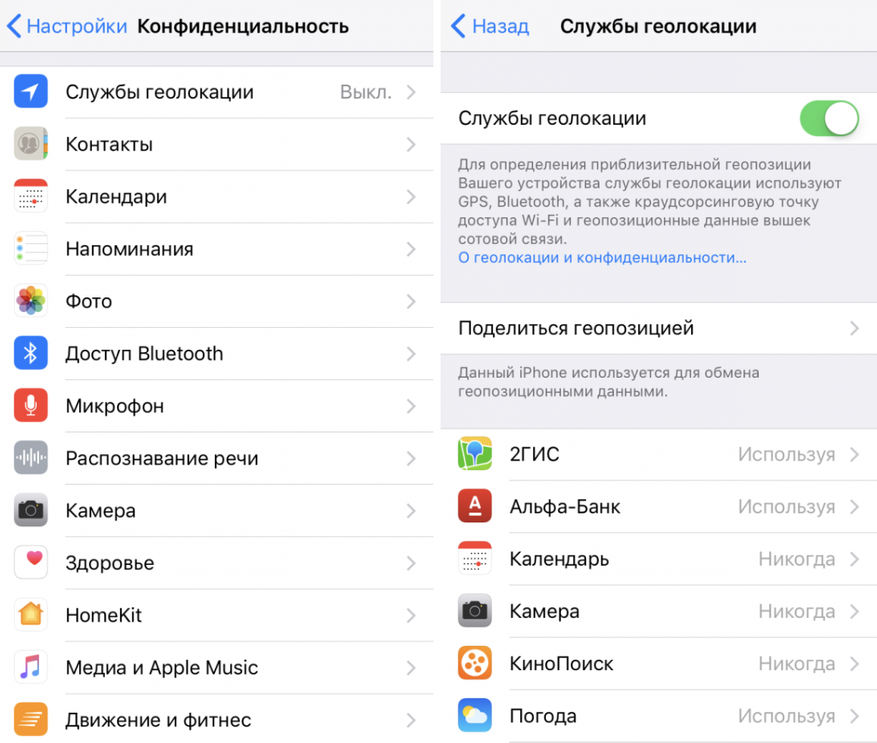
Также обратите внимание на приложения, которые запрашивают местоположение в фоновом режиме, даже когда вы их не используете. Отключив такие запросы, вы не только сэкономите заряд батареи, но и повысите уровень конфиденциальности. Это особенно полезно, если вы хотите лучше контролировать, какие приложения следят за вашим местоположением.
Еще из интересного посоветую почитать мои предыдущие статьи: «Почему у России телефонный код +7 и откуда взялась восьмерка: как появились телефонные номера» или «Для чего незнакомцы прозванивают наши номера и сбрасывают».
Источник: ru.freepik.com




0 комментариев
Добавить комментарий